 Cloudvocacy
このガイドは、運営メンバーが実際に登録した体験にもとづいています。登録〜資格認証〜検証トークン取得まで、全ステップ完了済みです(2026年7月時点。資格確認は翌営業日に完了しました)。
TechSoupとは
TechSoupは、非営利団体向けにソフトウェアの提供や割引を仲介している国際的なネットワークで、 日本ではTechSoup Japanがその窓口です。
ソフトウェアのカタログ提供に加えて、「この団体は確かに非営利団体である」という資格認証(検証)の役割も担っています。SlackのようにTechSoupのカタログに載っていないサービスでも、 申請時の検証はTechSoupが担当していることがあります。
同じく認証基盤であるGoodstackとは別系統のため、Goodstack認証済みの団体でも、TechSoupの検証が必要なサービスでは別途登録が必要です。
「無料のはずなのに手数料?」の答え
団体の登録とアカウントの維持は無料です。手数料が発生するのは寄贈製品を実際に申請するときで、 TechSoup Japan公式の「手数料について」ページ(2026年7月確認)によると一般的な小売価格の10%以下の範囲に設定されています(割引製品と認証サービスは別の料金設定)。公式の説明では、寄贈プログラムの 管理コストに充てて運営を続けるための仕組みとされています。
Goodstackが団体側に無料なのは、費用をサービス提供企業(Google・Microsoftなど)が負担するモデルで、 やっているのが認証だけだからです。TechSoupは製品の調達・配布まで担うため、そこに費用がかかります。「無料のGoodstackに対してTechSoupは割高」という比較は成り立ちません——担っている仕事が違います。必要なサービスがどちらを使っているかで登録先が決まるので、 多くの日本の団体は両方に登録することになります。
認証パートナーの切替で、割引が突然外れることがあります
サービス側が認証の窓口をTechSoupから別の認証基盤に切り替えることがあります。 例えばZoomは、2025年5月にTechSoupとのパートナーシップを終了し、以降の窓口はZoom Cares、認証はGoodstackが担当しています(出典: TechSoup公式サポート記事)。 公式案内によると、既存のZoom利用団体は契約更新前にGoodstackで再検証が必要で、TechSoup側の適格認定はこの再検証に影響しないとされています。
X(旧Twitter)上には「割引が請求から外れて初めて切替に気づいた」という体験談もあります(伝聞のため要個別確認)。 導入済みサービスがある団体は、次のチェックを習慣にしておくと安心です。
- 請求書を定期的に確認する(割引額が急に消えていないか)
- 契約更新月の前に、認証状態が有効かをサービス側の管理画面で確認する
- 認証窓口の切替を知らせるメールが来たら、期限内に再申請・再検証を済ませる
どんなときに必要か
ウイルス対策ソフトなどの寄贈製品の注文
TechSoup Japanのカタログには、Norton(1会計年度に20ライセンスまで)やBitdefender(同50ライセンスまで)などの寄贈プログラムがあります。団体登録を済ませれば、カタログから申請できます(製品ごとに管理手数料がかかります)。
セキュリティ入門ガイドを見るTechSoup経由で提供されるサービス
AWSのクレジットプログラムなど、TechSoup経由の検証を前提とするサービスの申請にも使われます。
登録の流れ
担当者のアカウントを作る
登録ページで、団体の担当者個人のアカウントを作成します。入力するのは担当者の氏名・業務用メールアドレス・パスワードだけです。
メールを認証して団体登録に進む
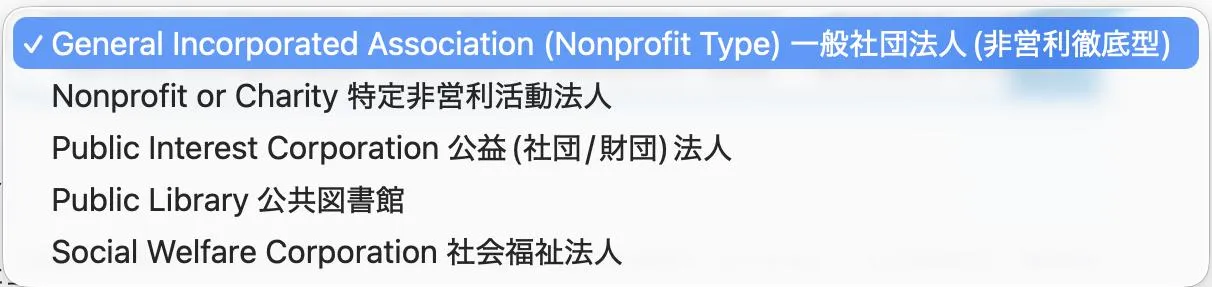
登録したメールアドレスに確認メールが届きます。認証を済ませると団体登録に進み、最初に団体の種別を選びます。
団体情報を登録する
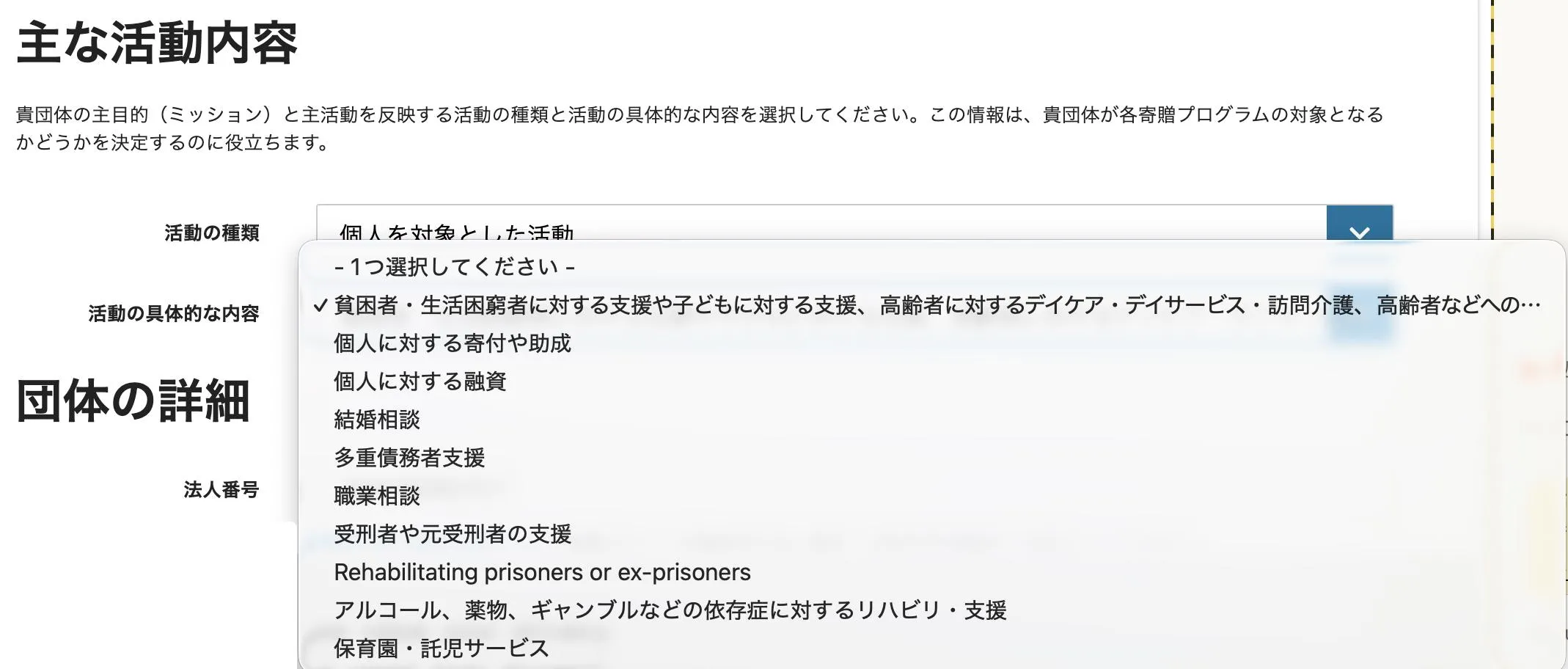
最初に「活動の種類」と「活動の具体的な内容」を選びます。社会福祉系の団体は「個人を対象とした活動」の中に該当する選択肢が多くあります(生活困窮者支援、高齢者のデイケア・訪問介護、保育など)。残りの項目は多いですが、次の4つを手元に用意してから始めれば迷いません: ①法人番号(13桁) ②定款の「目的」(ミッション・ステートメント欄にそのまま使えます) ③年間経常支出額 ④住所の英語表記。
資格の確認を待つ(案内は約10営業日)
登録が完了すると「団体アカウントが作成されました」というメールが届きます。ただし登録だけでは資格の取得は保証されず、アカウント承認後およそ10営業日以内に、資格確認の結果がTechSoup Japanからメールで届きます。運営メンバーの場合は、登録の翌営業日の午前中に「資格認証を完了しました」というメールが届きました。
検証トークンを取得する
資格の確認が完了すると、TechSoup Japanにログインした状態でアカウントメニューから「確認トークン(Validation Tokens)」を選ぶだけで、トークンを取得できます。メニューでは「確認トークン」、Slackの申請フォームでは「TechSoup 検証トークン」と表記が揺れていますが、同じものです。トークンは「1a2b3c4d@Xy12345678」のような「英数字8桁@団体の識別子」という形式で、コピーボタンでコピーして申請フォームに貼り付けます。
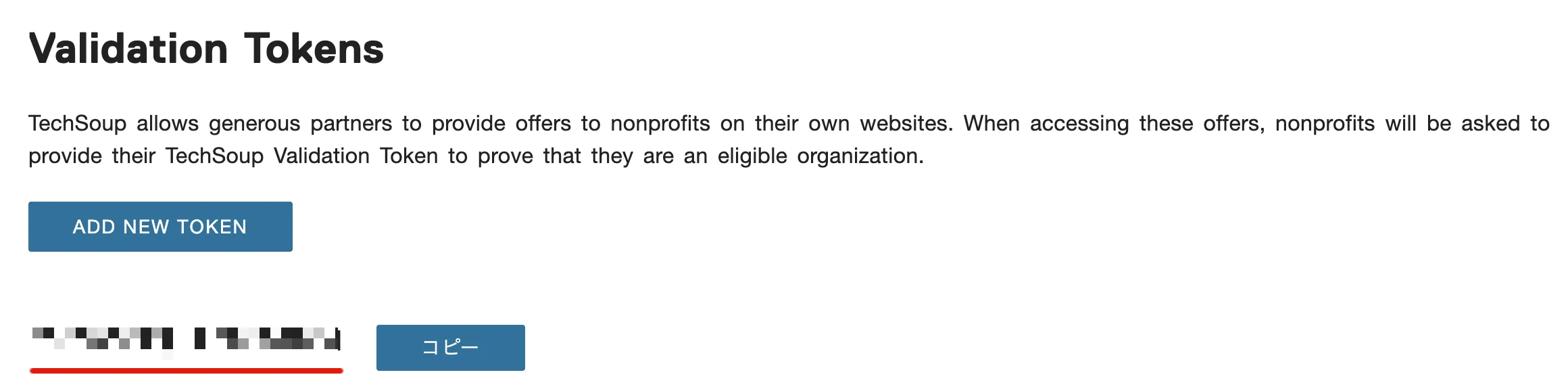
実際の所要日数(2026年7月時点): アカウント登録から資格確認完了まで翌営業日、検証トークンの取得はメニューから選ぶだけで即時でした。
コラム: 審査する側も、非営利団体
もう一つの認証基盤であるGoodstackが営利のテック企業なのに対し、TechSoupはそれ自体が米国の501(c)(3)非営利団体(501(c)(3)は米国の税制上の非営利資格)です。つまり、非営利団体が非営利団体を審査するという構図になっています。公式サイトでは、234の国と地域で活動し、これまでに累計160万の団体へ270億米ドル相当の技術と資金を届けてきたと掲げています(直近1年だけで30万団体超。いずれも2026年7月時点の公式サイトの掲載値)。ソフトウェア寄贈の分野では、活動の歴史が長い団体の一つです。
日本の窓口には最近、大きな変化がありました。TechSoup Japanはかつて日本NPOセンターが運営していましたが、公式告知によると2025年11月15日付でTechSoup Global(米国本部)に統合されました。ソフトウェアが買い切り型からクラウドのサブスクリプション型へ移行するなかで、プログラムを持続させるための判断とされています。利用団体側の手続きは不要で、登録済みの団体はそのまま、サイトへのアクセスも寄贈・割引製品の申請もこれまで通りです。
このガイドの手順は統合後のものです
本ページの登録手順とスクリーンショットは、運営統合後の2026年7月時点のものです。古い解説記事と画面が違う場合は、こちらが現行の流れです。